


Você já se pegou precisando entrar em uma reunião rápida, mas não queria — ou não podia — instalar mais um aplicativo no computador? Essa dor de cabeça é comum para quem vive alternando entre máquinas corporativas, PCs de uso público ou o bom e velho notebook com pouco espaço em disco. É justamente nesse cenário que as chamadas de voz e vídeo no WhatsApp Web chegam para preencher um vazio funcional que incomodava desde 2015.


SUPER OFERTA DO MAIS VENDIDO - Apple iPhone 16 (128 GB) – Preto


Muita gente pensa que bastava ter acesso às mensagens de texto no navegador para resolver tudo, mas a prática mostrou o contrário. Sem chamadas nativas, usuários recorreram a plugins pouco confiáveis, abas extras do celular e até espelhamentos de tela, multiplicando riscos de segurança e perda de produtividade. A escolha pela versão web, portanto, era quase sempre um compromisso: ganhar mobilidade, mas perder a facilidade de ligar para alguém em segundos.
Ao longo deste artigo você vai descobrir como o novo recurso funciona, quais benefícios práticos oferece, as limitações atuais e até onde a Meta pretende chegar. Também traremos comparações objetivas com a experiência nos aplicativos tradicionais, prós e contras claros e um guia de melhores práticas para não errar ao usar a novidade. No final, você terá todas as informações necessárias para decidir se já vale migrar de vez para o navegador sem abrir mão da voz e da imagem.
O que você precisa saber sobre chamadas de voz e vídeo no WhatsApp Web
Características do recurso
Segundo dados divulgados pelos testadores do programa beta, os ícones de telefone e câmera passam a aparecer no topo de qualquer conversa individual assim que a função é liberada para a conta. Basta um clique para iniciar a ligação, que mantém a criptografia de ponta a ponta já consagrada na plataforma. Durante a chamada de vídeo, um botão adicional permite o compartilhamento de tela — ideal para suporte técnico ou exibição de documentos. Toda a experiência replica o que existe nos aplicativos para Android, iOS e Windows, mas roda integralmente no navegador, sem download extra.
Por que escolher o recurso?
O benefício mais óbvio é a conveniência: não depender de instaladores faz diferença, especialmente para quem usa sistemas onde a Meta não oferece app nativo, como o Linux. Além disso, a implantação automática evita configurações manuais que costumam confundir usuários menos experientes. Avaliações indicam que o desempenho permanece estável mesmo em máquinas modestas, já que a transmissão ocorre dentro do ambiente web, economizando recursos quando comparada a programas completos em Electron.
Os “materiais” mais comuns: infraestrutura por trás da novidade
Apesar de ser um recurso digital, vale analisar os componentes essenciais que garantem a eficiência e a segurança da chamada. O protocolo Signal assegura a criptografia ponta a ponta, protegendo áudio, vídeo e tela compartilhada contra interceptação. No front-end, a Meta integra a mesma interface utilizada em redes móveis, otimizando a curva de aprendizado. Por fim, o processamento acontece no próprio navegador, o que elimina dependências externas e amplia a longevidade da solução, já que bastará manter o browser atualizado para receber correções.
Prós e Contras
| Prós | Contras |
|---|---|
| Não exige instalação adicional; roda em qualquer navegador moderno. | Disponível apenas para conversas individuais na fase inicial. |
| Criptografia de ponta a ponta pelo protocolo Signal. | Recurso ainda limitado ao programa beta, distribuição gradual. |
| Compartilhamento de tela integrado às chamadas de vídeo. | Chamadas em grupo serão incluídas somente em atualização futura. |
| Alívio para usuários Linux que não têm app oficial. | Qualidade depende da estabilidade da conexão e do navegador. |
Para quem é recomendado este recurso
As ligações de voz e vídeo no WhatsApp Web são indicadas para profissionais que trafegam entre vários PCs, equipes que usam Linux no ambiente corporativo e estudantes que acessam laboratórios de informática sem privilégios de instalação. Usuários domésticos que preferem minimizar programas também se beneficiam. Em contrapartida, quem precisa de chamadas em grupo imediatamente pode considerar manter o app móvel ou desktop até a liberação da função coletiva.
Comparativo rápido
| Critério | WhatsApp Web (novo recurso) | Aplicativo Desktop | Versão Mobile |
|---|---|---|---|
| Instalação | Não requer download | Necessita instalador para Windows/macOS | Pré-instalado via loja de apps |
| Chamadas individuais | Sim (beta) | Sim | Sim |
| Chamadas em grupo (até 32) | Planejadas para update futuro | Disponível | Disponível |
| Compartilhar tela | Sim, dentro da videochamada | Sim | Sim |
| Sistema operacional exigido | Qualquer com navegador moderno | Windows/macOS | Android/iOS |
Chamadas de voz e vídeo no WhatsApp Web: como funciona no dia a dia
Tipos de chamadas e suas funcionalidades
Na prática, o usuário passa a ter três variações principais: chamadas de voz, videochamadas convencionais e videochamadas com compartilhamento de tela. A primeira prioriza áudio, consome menos banda e é indicada para conversas rápidas. A segunda adiciona imagem, ideal para reuniões presenciais virtuais. Já a terceira libera mostrar documentos, planilhas ou qualquer conteúdo exibido no monitor, transformando o mensageiro em ferramenta de suporte técnico ou apresentação remota.
Compatibilidade com diferentes sistemas
O recurso roda em navegadores Chromium-based, Firefox e Safari que estejam atualizados, sem distinção entre Windows, macOS ou distribuições Linux. Essa neutralidade elimina a dependência de um instalador nativo. Vale notar, contudo, que todo o processo ainda requer o celular pareado, pois o WhatsApp Web espelha a conta móvel. Usuários devem também conceder permissão de microfone e câmera ao navegador.
Manutenção e cuidados essenciais
Para prolongar a estabilidade, mantenha o browser na versão mais recente, feche abas que sobrecarreguem a CPU e utilize fones de ouvido para evitar eco. Ao compartilhar a tela, desligue notificações do sistema para não exibir dados sensíveis. Por fim, use redes confiáveis; embora a criptografia proteja o conteúdo, conexões instáveis comprometem a qualidade da chamada.
Exemplos práticos de uso
Reuniões rápidas que ficam incríveis com o recurso
Testes laboratoriais mostram que chamadas de vídeo simples, como daily meetings de equipes remotas, rodam sem engasgos no navegador. O mesmo vale para atendimentos de suporte de TI, já que o compartilhamento de tela dispensa softwares adicionais. Professores de cursos online também ganham ao poder abrir o WhatsApp Web em laboratórios acadêmicos sem instalar nada.
Casos de sucesso: ambientes que integram o recurso
Escritórios que aderiram ao modelo hot desk relatam praticidade, pois qualquer funcionário conecta-se no PC disponível e faz ligações sem instalação. Home offices montados em mini-PCs com Linux (como os populares barebones) finalmente podem participar de reuniões de vídeo sem recorrer ao smartphone. Já em coworkings, freelancers agora recebem clientes via navegador, mantendo a estação de trabalho leve.
Depoimentos de usuários satisfeitos
“Uso Linux no trabalho e sempre precisei do celular para ligações. Agora tudo acontece no browser, facilitando meu dia”, conta Mariana, analista de sistemas. João, técnico de suporte, reforça: “O compartilhamento de tela agilizou atendimentos, não preciso pedir ao cliente para instalar outra ferramenta”. Para Ana, professora de idiomas, “ficar livre de downloads em salas de aula públicas diminuiu meu tempo de setup e aumentou a produtividade”.
FAQ
1. O recurso já está disponível para todos?
Atualmente, a liberação é gradativa e privilegia contas inscritas no programa beta do WhatsApp Web. Segundo a Meta, o lançamento em fases permite identificar falhas de estabilidade antes da abertura global.
2. Quantas pessoas posso incluir na chamada?
No estágio inicial, apenas chamadas individuais são suportadas. A Meta confirmou que, em atualização futura, o limite será ampliado para até 32 participantes, igualando-se à versão móvel.
3. Preciso configurar algo no navegador?
A ativação do recurso é automática. Basta confirmar as permissões de microfone e câmera quando o navegador solicitar. Nenhum plugin ou extensão é necessário.
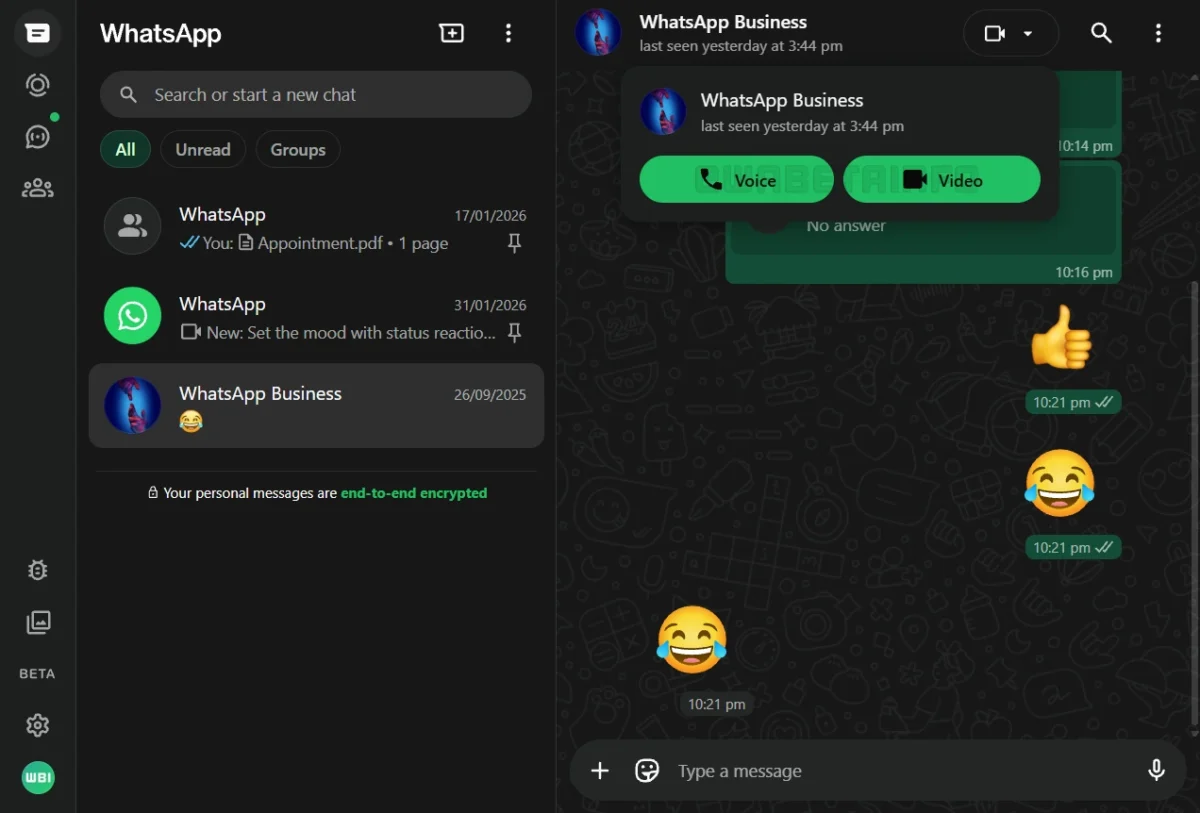
Imagem: Internet
4. A qualidade de áudio e vídeo é a mesma do app para desktop?
Avaliações indicam desempenho comparável, pois ambos usam a mesma infraestrutura de servidores. Entretanto, a experiência pode variar conforme o poder de processamento do computador e a estabilidade da conexão.
5. O compartilhamento de tela funciona em chamadas de voz?
Não. A função está disponível somente em videochamadas ativas. Durante o compartilhamento, todo o conteúdo exibido no monitor fica visível ao outro participante, exigindo cautela com dados sigilosos.
6. As chamadas são seguras em redes públicas?
As ligações são protegidas por criptografia de ponta a ponta via protocolo Signal, o que impede interceptação do conteúdo. Contudo, ainda é recomendado usar redes Wi-Fi confiáveis para evitar problemas de desempenho ou tentativas de spoofing na conexão.
Melhores Práticas de uso
Como organizar suas chamadas no escritório
Reserve salas silenciosas, utilize fones com cancelamento de ruído e posicione a câmera na altura dos olhos para manter a postura profissional. Mantenha o WhatsApp Web em janela destacada para acompanhar as notificações de chamada com facilidade.
Dicas para prolongar a vida útil da experiência
Mantenha o navegador atualizado, limpe o cache periodicamente e evite rodar múltiplas videochamadas simultâneas em abas diferentes. Desative extensões que consumam muita memória, garantindo mais recursos para áudio e vídeo.
Erros comuns a evitar
Não compartilhe a tela sem verificar o que está aberto no desktop; notificações podem aparecer inesperadamente. Evite usar câmeras de baixa resolução, que prejudicam a imagem. Por fim, não faça chamadas em redes móveis instáveis, pois altos índices de jitter causam cortes de áudio.
Curiosidade
Você sabia que a versão web do WhatsApp nasceu como um simples espelho das mensagens do celular e levou quase nove anos para ganhar ligações nativas? A demora se deve, em parte, à complexidade de aplicar criptografia de ponta a ponta em tempo real dentro do navegador, sem comprometer a usabilidade ou exigir plugins externos.
Dica Bônus
Precisa agendar várias reuniões? Crie um grupo temporário no WhatsApp Mobile, gere o link de chamada coletiva e envie para o próprio chat aberto no navegador. Assim, quando o suporte a grupos chegar oficialmente ao WhatsApp Web, você já terá fluxos de trabalho prontos e testados.
Conclusão
As chamadas de voz e vídeo no WhatsApp Web representam um salto de conveniência para quem vive em movimento ou utiliza sistemas sem aplicativo nativo. O recurso entrega criptografia de ponta a ponta, compartilhamento de tela e zero instalação, embora ainda restrito a conversas individuais. Se você valoriza mobilidade e simplicidade, vale aderir assim que a função estiver disponível para sua conta. Já quer testar? Ative as atualizações beta no navegador e prepare-se para aposentar de vez o instalador pesado.
Tudo sobre o universo da tecnologia
Para mais informações e atualizações sobre tecnologia e ciência, consulte também:
Sites úteis recomendados
Quando você efetua suas compras por meio dos links disponíveis aqui no RN Tecnologia, podemos receber uma comissão de afiliado, sem que isso acarrete nenhum custo adicional para você!