


Você já parou para pensar na quantidade de informações que o seu computador entrega sobre onde você está a cada minuto? Se a resposta for não, saiba que o Windows 11 pode triangular sua posição usando GPS, cartão SIM, redes Wi-Fi próximas e até o endereço IP do roteador. A pergunta que fica é simples: você realmente quer fornecer esses dados o tempo todo?
Muita gente acredita que basta desligar a função de localização para escapar do monitoramento, mas a verdade é que o processo exige atenção a diversos pontos de configuração. Aplicativos Win32, por exemplo, podem ignorar o bloqueio global; já programas da Microsoft Store obedecem ao interruptor geral, mas ainda têm permissões individuais. Erros na hora de ajustar cada etapa costumam resultar em coleta de dados indesejada — e, convenhamos, privacidade não deve ser tratada como detalhe.
Neste artigo, você vai descobrir como o sistema rastreia sua posição, quais opções de bloqueio realmente funcionam e onde ficam as “armadilhas” de configuração que passam despercebidas. Também apresentaremos prós, contras, exemplos práticos de uso, uma tabela comparativa entre métodos de controle e dicas objetivas de manutenção da sua segurança digital. Ao final, você terá condições de decidir, sem margem para erro, qual nível de rastreamento tolera — e, se preferir, cortar o mal pela raiz.


O que você precisa saber sobre a localização no Windows 11
Características do recurso

Segundo dados do próprio sistema, o Windows 11 combina múltiplas tecnologias para estimar onde o dispositivo se encontra. O chip de GPS, quando presente, entrega coordenadas quase exatas. Ausente o GPS, entra em cena a análise de torres de celular via SIM; caso essa opção não exista, o sistema coleta nomes e endereços físicos (MAC) das redes Wi-Fi ao redor e consulta um banco de dados on-line. Como último recurso, assume o endereço IP e calcula uma área aproximada. Esse ecossistema híbrido garante precisão variável, mas amplia o volume de dados sensíveis armazenados localmente ou enviados à nuvem.
Por que escolher desativar?
A decisão de inibir a localização não se resume a desconfiar de grandes empresas. No contexto atual de polarização política e vazamentos recorrentes, guardar a própria posição geográfica é sinônimo de proteção da vida privada, do patrimônio e até da liberdade de expressão. Avaliações indicam que cibercriminosos exploram informações de geolocalização para ataques de engenharia social, enquanto governos podem requisitar registros sob justificativa de segurança. Ao cortar o acesso, o usuário reduz superfícies de ataque e dificulta monitoramentos invasivos, alinhando-se à defesa de direitos individuais — pauta historicamente cara a quem valoriza um Estado menos intrusivo.
Os materiais mais comuns

30% OFF - Placa De Vídeo Asus Dual AMD Radeon RX 7600 EVO OC Edition, 8GB, GDDR6 - 10x R$ 189,90 sem juros

Memória RAM DDR4 16gb 3200mhz Westgatte - 10x R$ 96,90 sem juros

Mouse Gamer Sem Fio Redragon Wireless - 6x R$ 52,15 sem juros
Embora não estejamos falando de um produto físico tradicional, o serviço de localização depende de hardware específico no PC. Os chips de GPS dedicados, integrados a placas-mãe modernas ou conectados via módulos M.2, garantem leitura direta dos satélites; cartões SIM utilizam antenas de telefonia embutidas em modems LTE ou 5G; adaptadores Wi-Fi trazem rádios capazes de escanear MACs vizinhos; e, por fim, a controladora de rede Ethernet expõe o endereço IP. Cada “material” influencia eficiência e durabilidade do recurso: GPS é preciso, porém consome bateria; Wi-Fi é versátil, mas suscetível a falsificação de MAC; LTE entrega mobilidade, porém depende de sinal; IP tem escopo amplo, mas baixa exatidão.
Prós e Contras
| Prós de manter a localização ativa | Contras de manter a localização ativa |
|---|---|
| Navegação GPS integrada em mapas | Exposição constante de dados sensíveis |
| Atualização automática de clima regional | Potencial uso comercial não autorizado |
| Localizar dispositivo em caso de perda | Maior consumo energético em notebooks |
| Melhor experiência em apps de entrega | Apps Win32 podem ignorar bloqueios |
| Integração com substituição de local remoto | Possíveis requisições governamentais de logs |
Para quem é recomendado desligar o rastreamento?
O bloqueio total dos Serviços de localização faz sentido para profissionais que lidam com dados estratégicos, jornalistas de investigação, viajantes frequentes em países com regimes de vigilância rígida, usuários com histórico de stalking ou simplesmente quem prefere assegurar autonomia digital. Já quem depende de navegação precisa — motoristas, entregadores ou turmas de logística — pode optar pelo controle granular, habilitando o recurso apenas em apps essenciais e mantendo as notificações de segurança ativas.
Tabela Comparativa de Métodos de Controle
| Método | Escopo | Efetividade | Limitações | Indicada para |
|---|---|---|---|---|
| Interruptor “Serviços de localização” | Sistema e apps da Microsoft Store | Alto | Ignorado por apps Win32 | Quem quer solução rápida e global |
| Permissão por aplicativo | Apps da Microsoft Store | Médio | Necessita revisão manual | Usuários que precisam de determinados apps de mapas |
| Notificar ao solicitar localização | Todas as tentativas de acesso | Preventiva | Exige resposta do usuário | Público que deseja monitorar uso em tempo real |
| Permitir substituição de local | Acesso remoto | Alto | Requer configuração extra | Suporte técnico e home office |
Windows 11: Como Funciona no Dia a Dia
Tipos de configurações e suas funcionalidades
O ecossistema de localização do Windows 11 apresenta quatro variações principais: 1) serviço global, que liga ou desliga o rastreio de forma abrangente; 2) controle granular por app, disponível exclusivamente para softwares da Microsoft Store; 3) notificações de tentativa de acesso, que atuam como alarme de privacidade; e 4) substituição de local, recurso pensado para quem acessa o PC remotamente e precisa mascarar a posição. Cada opção atende a cenários específicos de trabalho, entretenimento ou suporte técnico.
Compatibilidade com diferentes fontes de sinal
A usabilidade muda conforme a infraestrutura do equipamento. Em notebooks com modem LTE, o SO coleta sinal de torres de telefonia; em ultrabooks sem GPS, o Wi-Fi assume o papel principal; já PCs de mesa conectados por cabo dependem quase exclusivamente do IP. Em todos os casos, o painel de Configurações centraliza o comando, mas vale lembrar que apps tradicionais — navegadores, jogos ou softwares de videoconferência — podem solicitar posição via APIs próprias, contornando o bloqueio. O usuário atento deve monitorar permissões regularmente.
Manutenção e cuidados essenciais
Para prolongar a segurança do recurso, recomenda-se (1) revisar a lista de apps autorizados a cada atualização do Windows, (2) ativar a notificação de solicitação para detectar acessos indevidos, (3) limpar o histórico de atividade recente periodicamente e (4) manter o firmware de módulos GPS ou LTE atualizado, evitando brechas de firmware que poderiam expor localização mesmo com o serviço desligado.
Exemplos Práticos de Desativação
Cenários que ficam incríveis com a localização desligada
Em home offices compartilhados, desligar o rastreamento impede que softwares corporativos coletem mais dados que o necessário. Em eventos políticos ou protestos, manter a posição oculta reduz o risco de identificação. Para quem viaja e usa redes Wi-Fi públicas, cortar o GPS diminui a exposição a bases de dados de marketing. Já em famílias com crianças, o bloqueio evita que jogos coletem informações que poderiam traçar rotinas da casa.
Casos de sucesso: ambientes protegidos
Empresas de advocacia relatam menor incidência de tentativas de spear-phishing após aplicar a política de “localização off” em estações de trabalho; redações jornalísticas utilizam a substituição de local para reportagens em regime de sigilo; e pequenos escritórios de contabilidade adotam notificações de acesso para identificar softwares mal-comportados recém-instalados.
Depoimentos de usuários satisfeitos
“Depois de desativar o rastreamento global, meu notebook passou a segurar 15% mais bateria durante viagens”, conta Marcos, analista de sistemas. “Recebo alerta sempre que algum programa tenta localizar meu PC; descobri que um jogo casual fazia isso o tempo todo”, relata Priscila, estudante. Já o empresário Augusto afirma: “Bloqueei tudo e configurei substituição de local; meus relatórios financeiros ficaram bem mais protegidos durante o home office”.
FAQ – Perguntas Frequentes
1. Desligar a localização afeta o funcionamento de mapas?
Sim. Ao desativar o interruptor “Serviços de localização”, aplicativos de navegação da Microsoft Store perdem acesso às coordenadas. Caso precise usar mapas esporadicamente, habilite o serviço apenas durante o trajeto ou conceda permissão individual ao app desejado.
2. Apps clássicos de desktop obedecem ao bloqueio global?
Não necessariamente. Programas Win32 podem recorrer a APIs próprias ou bases de dados externas para estimar a posição. Por isso, vale ativar a opção “Notificar quando aplicativos solicitarem localização” e checar alertas em tempo real para bloqueios adicionais.
3. Qual é a diferença entre desativar globalmente e gerenciar por app?
No modo global, o recurso de localização deixa de funcionar para o SO e para todos os apps da Microsoft Store. No controle granular, o usuário escolhe quais aplicativos podem acessar os dados, mantendo o serviço ativo em segundo plano para funções específicas — solução intermediária entre privacidade e conveniência.
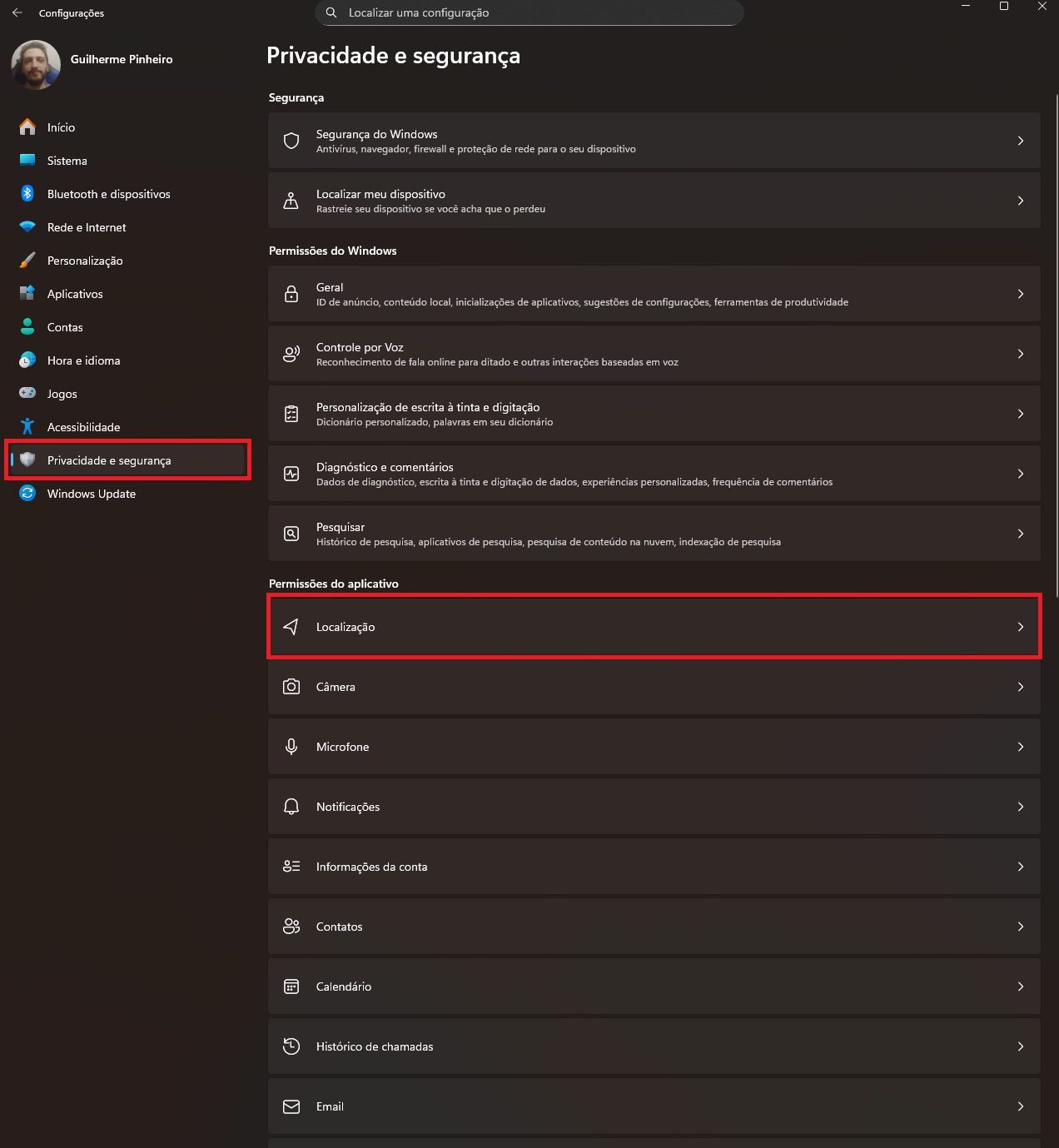
Imagem: Internet
4. A substituição de local compromete a precisão?
A função cria uma localização “fictícia” configurada pelo usuário, útil em acesso remoto. Embora não afete diretamente a segurança, pode distorcer resultados de buscas locais ou previsões meteorológicas. Use apenas quando necessário, evitando depender dela 24 horas por dia.
5. O histórico “Atividade recente” pode ser apagado?
Sim. Dentro de Configurações > Privacidade e segurança > Localização, role até “Atividade recente” e clique em limpar. O recurso remove registros locais; porém, eventuais logs enviados a servidores de terceiros exigem revisão de políticas de privacidade dos aplicativos envolvidos.
6. Desativar a localização melhora o desempenho do sistema?
Em notebooks, testes laboratoriais mostram ganho modesto de bateria, principalmente quando o hardware possui GPS ou modem LTE ativos. Já em desktops, o impacto é quase nulo em desempenho, mas há diminuição de tráfego de rede associado a consultas de Wi-Fi e banco de dados de localização.
Melhores Práticas de Configuração
Como organizar as permissões no painel
Abra Configurações → Privacidade e segurança → Localização, desative primeiro o interruptor global, depois avalie a lista “Permitir que os aplicativos acessem sua localização”. Mantenha só o essencial (por exemplo, Mapas ou Clima), habilite “Notificar quando aplicativos solicitarem localização” e revise mensalmente as mudanças após updates do Windows.
Dicas para prolongar a privacidade
1) Atualize drivers de GPS/LTE para blindar falhas; 2) use rede VPN para mascarar IP quando a localização estiver desligada; 3) evite instalar apps de procedência duvidosa; 4) mantenha o firewall ativo, impedindo transmissões não autorizadas de dados de posição.
Erros comuns a evitar
Desligar o serviço global e esquecer que apps Win32 ainda podem ter acesso é o equívoco mais frequente. Outros deslizes incluem ignorar notificações de solicitação, permitir apps supérfluos na lista de exceções e deixar o histórico de “Atividade recente” acumular, dificultando auditorias futuras.
Curiosidade
Você sabia que, mesmo sem GPS, a simples varredura de redes Wi-Fi ao redor entrega ao Windows uma precisão de até 20 metros em áreas urbanas? Essa técnica, chamada “Wi-Fi positioning system”, foi criada inicialmente para ajudar smartphones a navegar em ambientes fechados, mas hoje serve também como fonte de dados de marketing e estatística de tráfego urbano.
Dica Bônus
Precisa manter a localização para mapas, mas não quer arriscar vazamentos? Crie um usuário secundário no Windows 11 apenas para navegação GPS. Ative a localização nesse perfil e mantenha-a desligada no usuário principal. Assim, você isola permissões e evita que programas do dia a dia coletem dados indevidos.
Conclusão
Bloquear o rastreamento de localização no Windows 11 é tarefa simples, porém exige atenção aos detalhes: interrompa o serviço global, gerencie permissões por aplicativo, ative notificações e limpe o histórico regularmente. Dessa forma, você equilibra conveniência e privacidade, reduzindo riscos de exposição de dados e reforçando sua liberdade digital. Quer continuar protegido e bem-informado? Ajuste agora mesmo suas configurações e compartilhe estas dicas.
Tudo sobre o universo da tecnologia
Para mais informações e atualizações sobre tecnologia e ciência, consulte também:
Sites úteis recomendados
Quando você efetua suas compras por meio dos links disponíveis aqui no RN Tecnologia, podemos receber uma comissão de afiliado, sem que isso acarrete nenhum custo adicional para você!