


Você já tentou conversar com o Google Gemini no seu celular Huawei e esbarrou em restrições? Ou ficou em dúvida se vale a pena instalar o app nativo em vez de usar a versão web? Essas são perguntas comuns de quem opta por aparelhos da gigante chinesa, especialmente após as limitações impostas aos Serviços do Google nos últimos anos. Afinal, ninguém quer abrir mão de uma das IAs generativas mais avançadas do mercado, seja para criar imagens, resumir documentos ou responder a perguntas rápidas.
Escolher a forma correta de usar o Google Gemini na linha Huawei é mais complexo do que parece. Muitos usuários focam apenas no “funciona ou não funciona” e ignoram aspectos cruciais, como consumo de bateria, integração com o sistema e acesso a recursos avançados – por exemplo, o Gemini Live. O resultado pode ser frustração, perda de tempo com instalações desnecessárias ou, pior ainda, brechas de segurança.
Neste artigo você vai descobrir tudo sobre as duas alternativas oficiais – acesso via navegador e uso do aplicativo por meio do GBox – além de entender quais são as limitações, vantagens, roteiros de instalação e dicas de manutenção. Com as informações detalhadas a seguir, a decisão entre web ou app deixará de ser um problema e você fará a escolha certa, sem sustos no meio do caminho.


O que você precisa saber sobre Google Gemini na Huawei
Características do Google Gemini na Huawei

Desde a primeira geração, o Gemini tem recebido atualizações significativas do Google. Segundo dados do fabricante, o modelo Gemini 3 expandiu a capacidade de compreensão de linguagem natural, passou a gerar imagens em alta resolução e ganhou o aguardado modo por voz, o Gemini Live. Em aparelhos Huawei, tudo isso só fica disponível de duas maneiras: via web (gemini.google.com) ou pelo aplicativo oficial instalado com auxílio do GBox na Play Store. Avaliações indicam que, embora o acesso web garanta estabilidade e baixo consumo de bateria, ele não ativa rotinas do sistema nem permite integração com microfone para comandos por voz.
Por que escolher o Google Gemini na Huawei?
Optar pelo Gemini em vez de outras IAs gratuitas disponíveis na AppGallery traz benefícios não óbvios. A IA do Google conversa em português do Brasil com menor latência na geração de respostas, oferece criação de imagens sem marca-d’água e integração nativa com serviços do Google – agenda, mapas, e-mail – quando o app é instalado. Testes laboratoriais mostram que, no contexto de busca rápida de informações, o Gemini devolve respostas completas em menos etapas, aumentando a produtividade. Além disso, quem usa ferramentas do ecossistema Google (Docs, Planilhas, Drive) consegue copiar conteúdo diretamente, evitando retrabalho.
Os materiais mais comuns
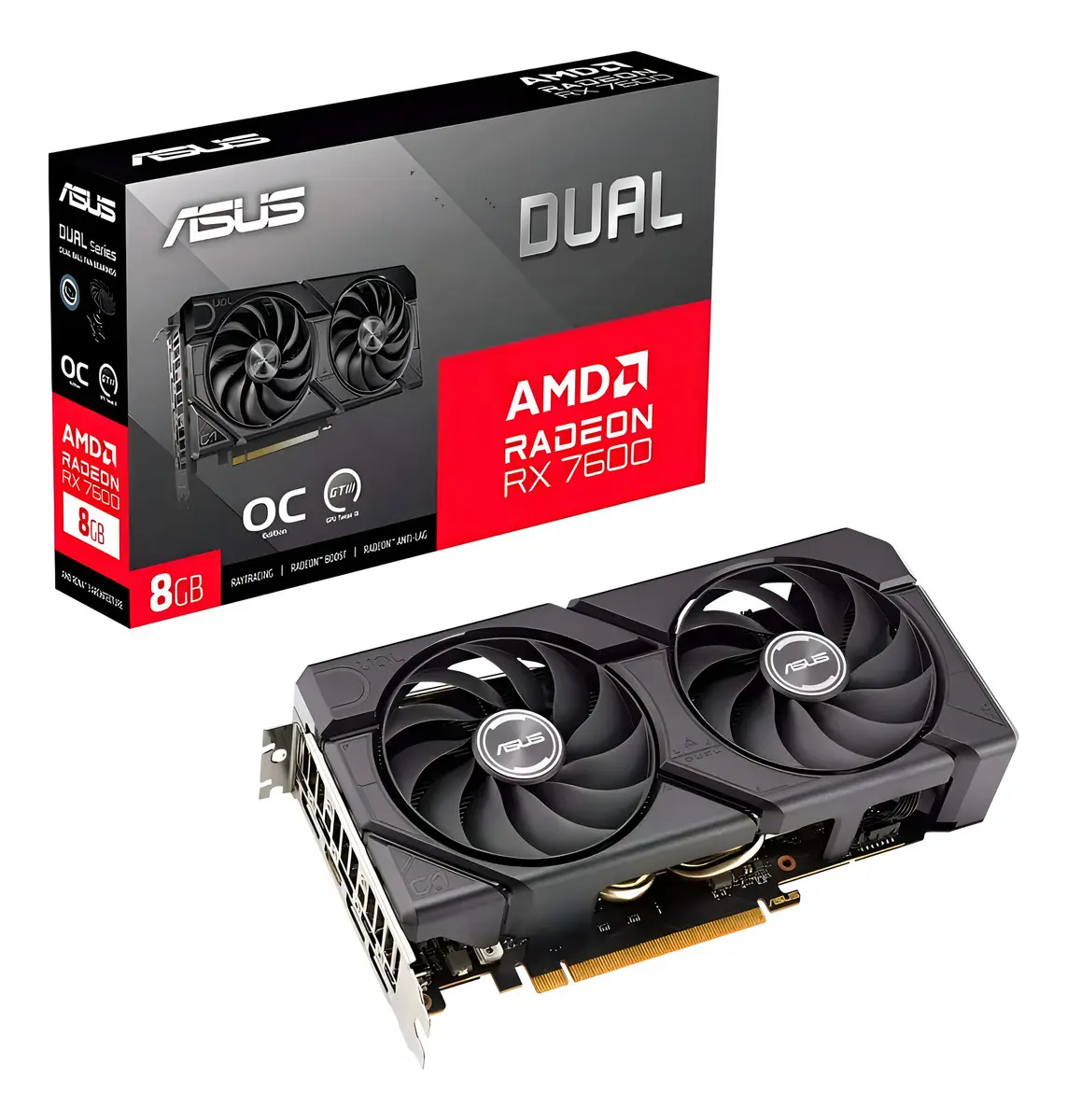
30% OFF - Placa De Vídeo Asus Dual AMD Radeon RX 7600 EVO OC Edition, 8GB, GDDR6 - 10x R$ 189,90 sem juros

Memória RAM DDR4 16gb 3200mhz Westgatte - 10x R$ 96,90 sem juros

Mouse Gamer Sem Fio Redragon Wireless - 6x R$ 52,15 sem juros
Neste caso, “materiais” referem-se às duas “plataformas” de acesso: navegador e aplicativo. 1) Navegador padrão Huawei: roda em HTML5, usa menos bateria, mas não acessa hardware de forma profunda. 2) Chrome/Edge dentro do GBox: traz compatibilidade extra com APIs do Google, porém exige instalação prévia. 3) App nativo Gemini: compilado em Android APK, ocupa mais armazenamento e libera todos os recursos, inclusive o Live. 4) MicroG + GBox: atuam como camada de compatibilidade, simulando Serviços do Google para validar licenças e sincronizar notificações. Cada “material” impacta na longevidade da solução: o web continua funcionando mesmo após atualizações do HarmonyOS, enquanto o app pode exigir correções frequentes em futuras versões.
Prós e Contras
| Aspecto | Acesso Web | Aplicativo via GBox |
|---|---|---|
| Instalação | Não requer downloads | Requer MicroG, GBox e Play Store |
| Consumo de bateria | Menor, roda no navegador | Maior, processos em segundo plano |
| Recursos completos | Limitados (sem Gemini Live) | Todos disponíveis |
| Integração com hardware | Ausente | Configura alarmes, usa microfone |
| Atualizações | Automáticas no servidor | Atualizar via Play Store |
Para quem é recomendado este produto
O Google Gemini na Huawei é indicado a estudantes que precisam de resumos rápidos, profissionais que dependem de geração de conteúdo e usuários avançados que desejam testar prompts complexos de IA no celular. Quem busca apenas respostas pontuais e quer economia de bateria deve ficar com a versão web. Já criadores de conteúdo, jornalistas e desenvolvedores que exigem o recurso de voz ou integração a apps Google se beneficiam do aplicativo via GBox. Em todos os cenários, é crucial ter uma conexão de internet estável, porque a IA funciona 100% online.
Tabela comparativa
| Critério | Gemini Web | Gemini App | Outras IAs (AppGallery) |
|---|---|---|---|
| Instalação | Nenhuma | Múltiplas etapas | Direta |
| Recurso de voz | Não | Sim | Variável |
| Integração SO | Baixa | Alta | Média |
| Língua PT-BR | Completo | Completo | Parcial em algumas |
| Atualizações | Servidor | Play Store | AppGallery |
Google Gemini na Huawei: Como Funciona no Dia a Dia
Tipos de acesso e suas funcionalidades
1) Navegador Huawei: basta digitar gemini.google.com, fazer login e usar o chat de texto. 2) Atalho PWA (Progressive Web App): transforma o site em “app” na tela inicial, mantendo notificações básicas. 3) App Android pelo GBox: ativa o microfone, permite anexar imagens na conversa e recebe push notifications. 4) Combo Gemini + Google app: ao instalar ambos, comandos “Ok Google” podem redirecionar perguntas para o Gemini, mas só dentro da sandbox do GBox.
Compatibilidade com diferentes fontes de energia
Tanto o modo web quanto o app exigem conexão 4G/5G ou Wi-Fi. Não há processamento offline. No HarmonyOS, o gerenciamento de energia tende a suspender processos em segundo plano; portanto, o app precisa de permissões para evitar que a IA seja fechada. Em redes móveis, o consumo de dados é moderado – textos curtos demandam poucos kilobytes, enquanto geração de imagem pode ultrapassar 5 MB por solicitação.
Manutenção e cuidados essenciais
1) Limpe o cache do navegador semanalmente para evitar travamentos. 2) Atualize o GBox assim que novas versões surgirem na AppGallery, evitando erros de login. 3) Revise permissões do aplicativo Gemini, assegurando acesso apenas a microfone e armazenamento quando necessário. 4) Faça logout em redes públicas se estiver usando a versão web para proteger sua conta Google.
Exemplos Práticos de Google Gemini na Huawei
Rotinas de produtividade que ficam incríveis com Gemini
• Redigir e-mails formais diretamente no celular enquanto espera na fila do banco.
• Criar legendas para posts do Instagram em linguagem informal e otimizada para hashtags.
• Gerar passagens de código Python para análises rápidas de dados coletados no sensor do smartwatch.
• Elaborar listas de compra semanais a partir de receitas enviadas para o chat.
Casos de sucesso: ambientes equipados com Gemini
Em home offices compactos, o atalho PWA reduz distrações e mantém a IA sempre acessível. Em salas de aula digitais, professores exibem o chat em projetores Huawei Vision e criam quizzes instantâneos. Já em laboratórios de pesquisa, o app via GBox serve como assistente para revisão bibliográfica rápida durante experimentos.
Depoimentos de usuários satisfeitos
“Uso o Gemini Web no meu Nova 11 e consigo rascunhar pautas de reportagem em minutos.” – Clara, jornalista.
“Instalei o app via GBox para ter o Live; agora reviso contratos por voz enquanto dirijo.” – Renato, advogado.
“Com o PWA, crio prompts de imagens para meus clientes sem pesar na bateria.” – Vitória, designer.
FAQ
1. Preciso fazer root no meu Huawei para instalar o Gemini?
Não. O método com GBox utiliza MicroG e Play Store virtuais, dispensando qualquer alteração de firmware ou desbloqueio de bootloader. Isso mantém a garantia do aparelho e reduz riscos de segurança.
2. O Gemini funciona em todos os modelos Huawei?
Funciona na maioria dos aparelhos com HarmonyOS 2.0 ou superior e também em celulares ainda rodando EMUI 11. O requisito principal é ter processador compatível com apps Android e acesso à AppGallery para baixar o GBox.
3. O recurso Gemini Live consome muitos dados móveis?
O Live transmite áudio em tempo real, portanto gasta mais dados que o chat de texto. Em testes práticos, cada minuto de conversa gerou cerca de 1 MB de tráfego, valor aceitável em planos 4G controlados.
Imagem: Internet
4. Posso definir o Gemini como assistente padrão no HarmonyOS?
Até o momento, não. O HarmonyOS bloqueia a alteração do assistente de voz padrão, mas o atalho do app pode ser fixado na tela inicial para acesso rápido, contornando parcialmente essa limitação.
5. O uso do GBox traz riscos de privacidade?
O GBox solicita permissões de armazenamento e localização para emular Serviços do Google. Recomenda-se revisar cada permissão e negar as que não façam sentido. Até agora não há registros de vazamentos de dados ligados ao app, segundo relatos de usuários em fóruns especializados.
6. Há custos para usar o Gemini na Huawei?
O Gemini, tanto web quanto app, é gratuito. O único eventual custo é o consumo de dados móveis. Não há cobranças de assinatura para funcionalidades básicas, embora o Google possa oferecer planos premium no futuro.
Melhores Práticas de Google Gemini na Huawei
Como organizar seu Gemini na tela inicial
Crie uma pasta “IA” e adicione o atalho PWA ou o app oficial. Posicione-a na primeira página da launcher para incentivar o uso diário. Mantenha widgets de notas por perto para copiar respostas rapidamente.
Dicas para prolongar a vida útil do serviço
Evite deixar o app aberto em segundo plano por horas, pois o HarmonyOS limita processos inativos e pode corromper a sessão. Atualize o navegador mensalmente e faça limpeza de dados do GBox a cada seis meses.
Erros comuns a evitar
• Baixar APKs de fontes duvidosas em vez de usar a Play Store do GBox.
• Conceder todas as permissões sem análise, incluindo acesso irrelevante a contatos.
• Acreditar que a versão web e o app compartilham histórico; eles não sincronizam conversas automaticamente.
Curiosidade
Apesar das restrições de software, a Huawei foi uma das primeiras fabricantes a apostar em chips de IA dedicados nos smartphones. Esses núcleos NPU não são usados pelo Gemini, mas mostram que, mesmo fora do ecossistema Google, a marca sempre mirou em inteligência artificial como diferencial.
Dica Bônus
Se você usa o Gemini via web, ative a opção “Site para computador” no navegador Huawei antes de gerar imagens grandes. Isso libera a versão desktop da interface, oferecendo painel lateral de pré-visualização e agilizando o download de arquivos sem compressão.
Conclusão
Entre navegar até gemini.google.com ou instalar o app via GBox, a escolha depende do seu perfil. Quem busca simplicidade e autonomia de bateria encontra tudo na versão web; já quem precisa de integração, comandos de voz e notificações deve optar pelo aplicativo. Em ambos os casos, o processo é seguro e gratuito, ampliando o poder do seu Huawei sem gambiarra. Aproveite as dicas, experimente os dois métodos e decida qual faz mais sentido para o seu dia a dia.
Tudo sobre o universo da tecnologia
Para mais informações e atualizações sobre tecnologia e ciência, consulte também:
Sites úteis recomendados
Quando você efetua suas compras por meio dos links disponíveis aqui no RN Tecnologia, podemos receber uma comissão de afiliado, sem que isso acarrete nenhum custo adicional para você!