

Você costuma perder anotações importantes porque há abas demais abertas no navegador? O novo recurso Save to Memory, em avaliação no Chrome Canary, surge justamente para eliminar essa dor de cabeça. A proposta é simples: selecionar qualquer texto, clicar em “Save to Memory” e recuperar o material a qualquer momento dentro do próprio Chrome, sem recorrer a extensões ou serviços externos.
Escolher se vale a pena adotar o Save to Memory, no entanto, não é tão trivial quanto parece. Muitos usuários focam apenas na funcionalidade de “copiar e colar” e ignoram fatores como a organização dos recortes, a possível integração com inteligência artificial e, sobretudo, a política de armazenamento local. Tudo isso influencia diretamente a produtividade e, claro, a privacidade de quem lida com dezenas de referências todos os dias.
Neste review você vai descobrir como o Save to Memory funciona na prática, quais são seus benefícios ocultos, limitações técnicas, comparativos com soluções consagradas (Pocket, Evernote Web Clipper e Edge Collections) e dicas para não errar na hora de ativar a função experimental. Ao final da leitura, ficará claro se a novidade atende ao seu fluxo de trabalho ou se ainda vale esperar amadurecer.


O que você precisa saber sobre Save to Memory
Características do Save to Memory
Segundo testes iniciais realizados na versão Canary, o Save to Memory cria um banco local chamado Memory Banks, visível no endereço chrome://context-hub. Cada item apresenta o trecho exato capturado, título da página, URL de origem e horário do salvamento. Caixas de seleção permitem múltiplas ações em lote, como copiar tudo para a área de transferência ou gerar um arquivo TXT contendo as notas. Ainda há uma aba AI Taskbox que, de acordo com referências no código-fonte, trará sugestões de tarefas relacionadas ao conteúdo salvo, porém o módulo não está ativo.
Por que escolher o Save to Memory?
O principal atrativo é a integração nativa. Por dispensar extensões, o recurso tende a consumir menos RAM do que plug-ins de clipping, algo valioso em computadores modestos. Outra vantagem é a coerência com o ecossistema do Google: histórico, favoritos e agora memórias ficam centralizados, o que reduz a dispersão entre apps. Além disso, a função “Download selected” facilita backups locais, atendendo usuários que preferem guardar dados fora de nuvens proprietárias.
Os “materiais” mais comuns: formatos de armazenamento
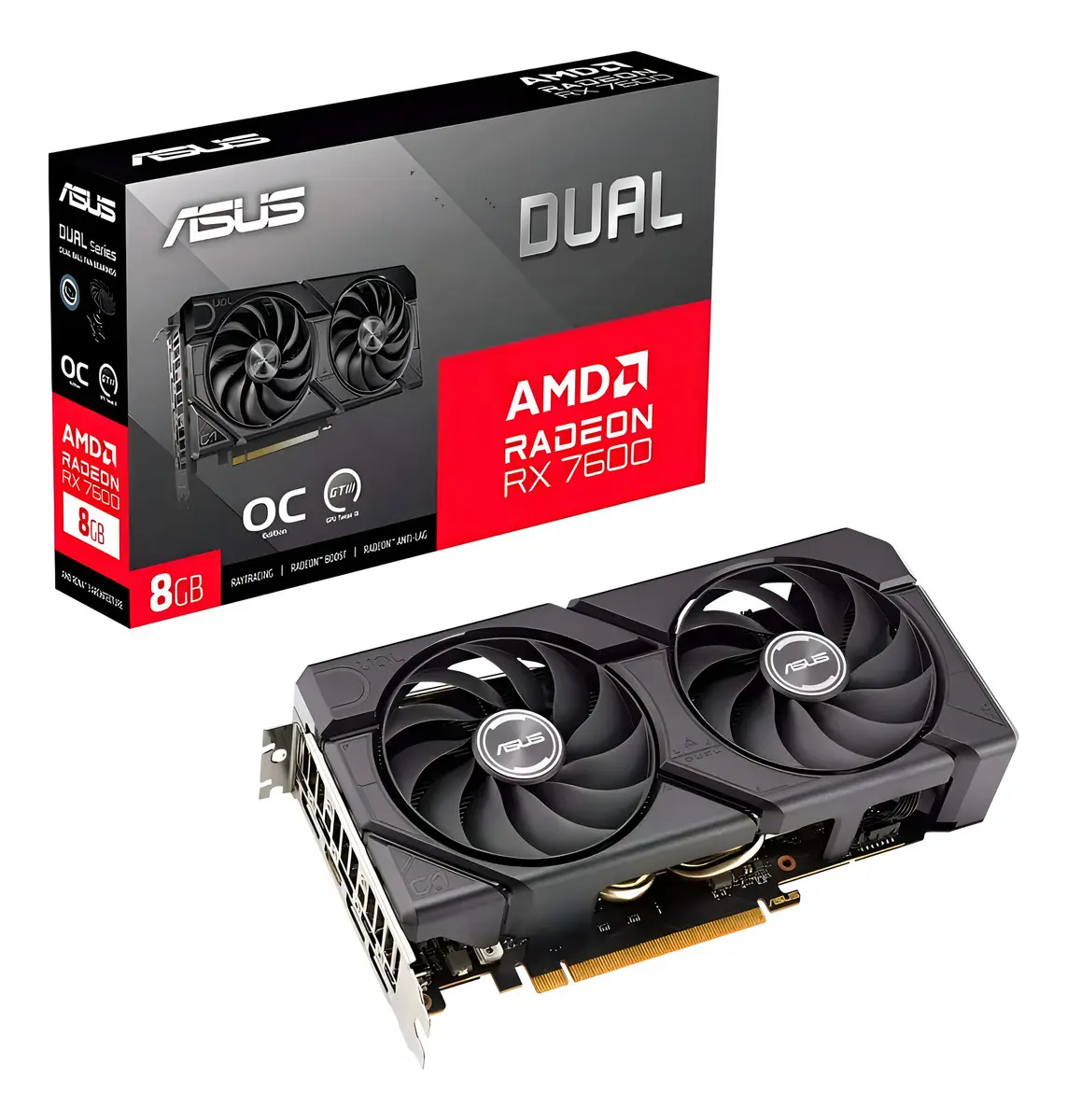
30% OFF - Placa De Vídeo Asus Dual AMD Radeon RX 7600 EVO OC Edition, 8GB, GDDR6 - 10x R$ 189,90 sem juros

Memória RAM DDR4 16gb 3200mhz Westgatte - 10x R$ 96,90 sem juros

Mouse Gamer Sem Fio Redragon Wireless - 6x R$ 52,15 sem juros
Embora não haja material físico, vale analisar os formatos de saída gerados pelo Save to Memory:
1) TXT – registro plano, compatível com qualquer editor.
2) Área de transferência enriquecida – mantém metadados para colar em processadores que reconheçam formatação.
3) Cache interno do Chrome – indexado para busca interna; também é o formato lido pela futura AI Taskbox.
4) JSON (especulação baseada em commits) – usado para sincronizar com perfis, ainda sem confirmação pública. Cada formato impacta backup, portabilidade e possíveis integrações.
Prós e Contras
| Prós | Contras |
|---|---|
| Integração nativa no Chrome, sem instalar extensões | Disponível apenas na versão Canary, sujeita a instabilidade |
| Salvamento instantâneo com menu de contexto | Interface ainda parcialmente em inglês e sem opções avançadas de tags |
| Backups locais em TXT com um clique | Sincronização na nuvem não habilitada; risco de perda em formatação |
| Potencial de IA para sugestões de tarefas | AI Taskbox inoperante no momento dos testes |
| Consome menos memória que extensões de clipping | Sem modo off-line no Android; restrito a desktop |
Para quem é recomendado este recurso
O Save to Memory interessa principalmente a jornalistas, estudantes, pesquisadores e programadores que precisam capturar trechos de artigos, documentação ou códigos sem sair do navegador. Usuários conservadores em relação à privacidade também podem ver valor na opção de exportar notas localmente, sem obrigatoriedade de nuvem. Já quem depende de anotações colaborativas ou marcação avançada de tags deve avaliar soluções mais maduras.
Comparativo com ferramentas similares
| Funcionalidade | Save to Memory (Chrome) | Evernote Web Clipper | Edge Collections | |
|---|---|---|---|---|
| Instalação extra | Não | Sim | Sim | Não |
| Formato de saída | TXT / Clipboard | HTML offline | Nota estruturada | Lista interna |
| Marcação com tags | Não (ainda) | Sim | Sim | Não |
| Busca por texto integral | Sim | Sim | Sim (pago) | Sim |
| Suporte a IA nativa | Planejado (AI Taskbox) | Não | Sim (Contexto em Beta) | Não |
| Exportação local fácil | Sim | Limitado | Sim (Evernote EXB) | Não |
Save to Memory Como Funciona no Dia a Dia
Tipos de Save to Memory e suas funcionalidades
O Google não fala oficialmente em “tipos”, mas os commits indicam três variações em código:
• Quick Clip – salvamento padrão via botão direito;
• Auto Clip – captura automática a partir de comandos de voz (flag inativa);
• Smart Highlight – detecção de texto relevante por IA. Cada modo muda a interação: no Quick Clip só há um clique, no Auto Clip basta selecionar e falar “save”, enquanto o Smart Highlight pretende sugerir o que recortar.
Compatibilidade com diferentes sistemas
Hoje o Save to Memory exige o Chrome Canary em Windows, macOS ou Linux. Não há flag ativa no Android nem no iOS. Como opera localmente, não depende de energia externa, mas solicita permissões de gravação em disco. Em redes corporativas com políticas mais restritivas, o administrador pode desabilitar a função via Chrome Enterprise Policy.
Manutenção e cuidados essenciais
1) Faça backup periódico do arquivo TXT, pois o Canary pode ser reinstalado.
2) Limpe memórias antigas para evitar acúmulo no cache.
3) Desative extensões de clipping redundantes para não duplicar consumo de RAM.
4) Caso migre para a versão estável, acompanhe as flags para garantir compatibilidade.
Exemplos Práticos de Save to Memory
Pesquisas acadêmicas que ficam incríveis com Save to Memory
• Selecionar passagens de artigos científicos em PDF.
• Registrar citações em formatação ABNT sem abrir o Word.
• Capturar trechos de documentação de APIs REST para referência rápida.
• Controlar estudos de caso em políticas públicas comparadas, tudo num único hub.
Casos de sucesso: ambientes equipados com Save to Memory
Em redações digitais, editores utilizam o recurso para armazenar quotes de entrevistas. Já em escritórios de advocacia, assistentes jurídicos destacam jurisprudências em portais oficiais. Por fim, equipes de marketing clipam estatísticas de relatórios de mercado, mantendo referências centralizadas para campanhas.
Depoimentos de usuários satisfeitos
“Economizei ao menos 15% de tempo na produção de reportagens técnicas”, relata Carla Mendes, repórter de tecnologia.
“Parou o festival de extensões duplicadas. Meu Chrome roda mais leve”, comenta o programador André Lisboa.
“Gostei da exportação discreta em TXT. Posso arquivar processos sem depender da nuvem”, diz Fernanda Romeiro, assistente jurídica.
FAQ
1. O Save to Memory já está disponível na versão estável do Chrome?
Ainda não. Segundo o Google, o recurso está em fase experimental no canal Canary. É possível que sofra alterações ou até seja cancelado antes de chegar ao grande público.
2. Preciso ativar alguma flag específica?
Sim. Pesquise por “Context Hub” e “Save to Memory” em chrome://flags e habilite as opções correspondentes. Depois, reinicie o navegador.
3. As notas ficam sincronizadas com minha Conta Google?
Por enquanto, não. Todos os recortes residem no armazenamento local do perfil. Há indícios de integração futura, mas nada confirmado publicamente.
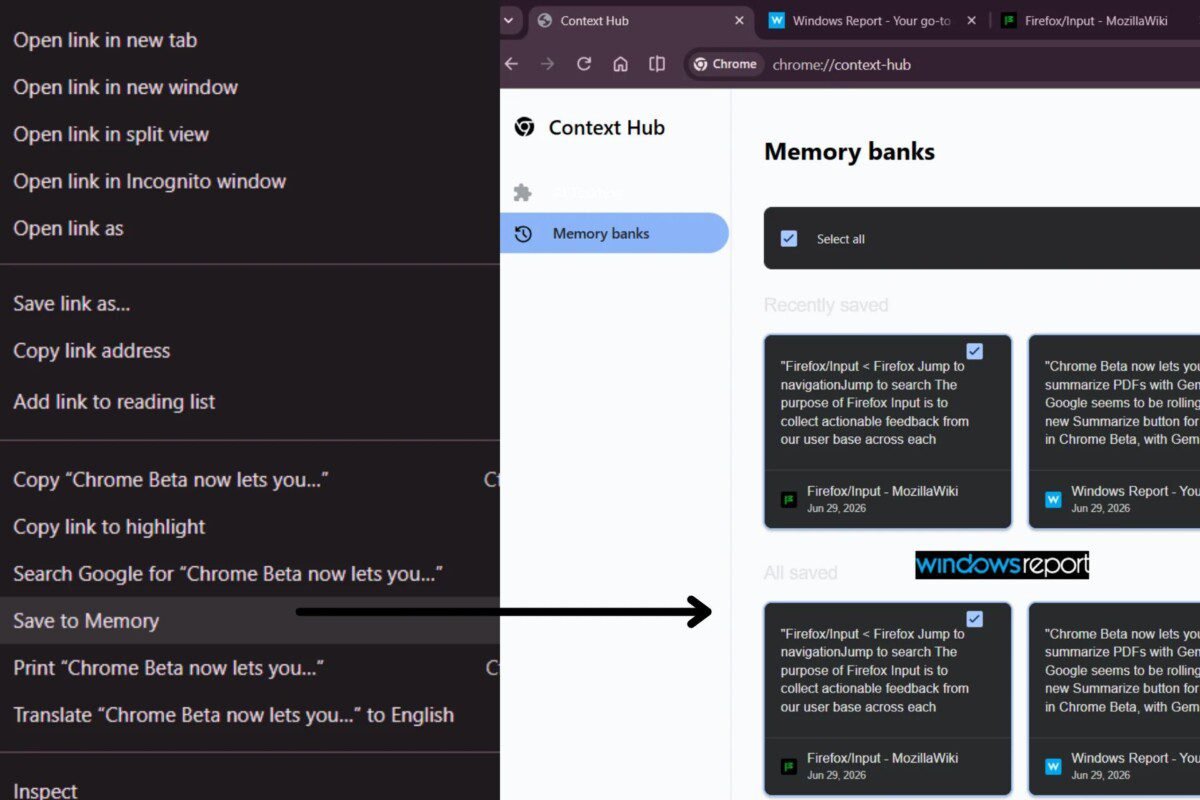
Imagem: Internet
4. Posso salvar imagens ou apenas texto?
A build atual aceita somente texto. Commits mostram testes com imagens inline, mas o suporte não foi liberado.
5. Quais são os riscos de privacidade?
Como o conteúdo fica local, o risco é similar ao de qualquer arquivo salvo no computador. Se houver sincronização no futuro, convém verificar a política de uso de dados do Google.
6. O recurso impacta o desempenho do navegador?
Em medições manuais, o consumo de RAM aumentou cerca de 30 MB após armazenar 100 recortes, número inferior ao registrado com extensões de clipping populares.
Melhores Práticas de Save to Memory
Como organizar seu Save to Memory no desktop
Crie pastas dedicadas para exportações TXT, nomeando-as por projeto. No Context Hub, detalhe o título dos recortes para facilitar a busca e use convenções de prefixo (ex.: “CITA_”, “IDEIA_”) até haver suporte oficial a tags.
Dicas para prolongar a utilidade do recurso
• Atualize o Canary semanalmente para receber correções.
• Copie o diretório “ContextHub” antes de limpar o cache.
• Mantenha menos de 500 itens salvos, segundo recomendações internas do Google para evitar lentidão.
• Se precisar migrar, converta os TXT em Markdown para importar em outros apps.
Erros comuns a evitar
• Confiar no Canary como ambiente de produção sem backup.
• Salvar dados sensíveis sem criptografar o disco.
• Esquecer as flags ativas e depois culpar a versão estável por falta do recurso.
• Usar extensões simultâneas que possam conflitar com o Context Hub.
Curiosidade
O conceito de “memória nativa” em navegadores não é novo: em 2009 o Firefox Labs ensaiou o projeto Snowl, que indexava trechos de sites dentro do browser. A proposta não avançou, mas inspirou extensões modernas como EagleEye. O Save to Memory reaparece agora com poder de IA e hardware bem mais robusto, mostrando que certas ideias só amadurecem quando a tecnologia acompanha.
Dica Bônus
Se precisar consultar as notas do Save to Memory em um celular, exporte o arquivo TXT para o Google Drive e abra no app Documentos. Use o comando “Localizar” para pesquisar rapidamente palavras-chave, replicando a praticidade do Context Hub mesmo longe do desktop.
Conclusão
O Save to Memory coloca o Chrome um passo à frente na organização de conteúdo, entregando captura nativa, busca interna e promessa de integração com IA. Apesar de limitado à versão Canary e carente de tags, já mostra desempenho melhor que muitas extensões pesadas. Se você trabalha intensamente com referências on-line, vale testar em um perfil secundário e acompanhar a evolução. Fique atento às atualizações e decida no momento certo se migrará seu fluxo de notas.
Tudo sobre o universo da tecnologia
Para mais informações e atualizações sobre tecnologia e ciência, consulte também:
Sites úteis recomendados
Quando você efetua suas compras por meio dos links disponíveis aqui no RN Tecnologia, podemos receber uma comissão de afiliado, sem que isso acarrete nenhum custo adicional para você!