
Você já se pegou perdido entre janelas, menus coloridos e comandos dispersos enquanto precisava apenas de uma resposta rápida do assistente de inteligência artificial (IA)? Essa sensação de “sobra de informação” tornou-se comum à medida que as big techs disputam atenção com efeitos visuais e notificações incessantes. A Microsoft, atenta a esse incômodo, decidiu rever a apresentação do Copilot no Microsoft 365 e acaba de liberar um visual radicalmente mais limpo, baseado quase exclusivamente em preto e branco.
Escolher um assistente de IA corporativo parece tarefa simples: basta verificar se ele gera texto, planilhas e apresentações. Porém, a prática mostra que produtividade real depende de clareza visual, integração uniforme e mínimo atrito na curva de aprendizado. Muitas equipes acabam ignorando recursos poderosos justamente porque a interface poluída cria barreiras psicológicas à adoção.
Neste review, você vai descobrir como o novo design do Copilot pretende solucionar essa dor, quais funções permanecem intactas (ou foram reorganizadas), onde o minimalismo faz diferença no dia a dia e como evitar erros de configuração que minam a eficiência. Ao final, será possível decidir se vale migrar para a experiência redesenhada ou aguardar novos ajustes, fazendo uma escolha informada e sem surpresa na conta do Microsoft 365.


O que você precisa saber sobre o Copilot
Características do Copilot
Segundo dados da Microsoft, o Copilot continua operando como assistente contextual dentro dos aplicativos do pacote 365, mas agora surge sempre em um painel lateral fixo. A paleta de cores foi praticamente extinta; ícones dos apps (Word, Excel, PowerPoint) ainda aparecem coloridos nas respostas, mas o cenário predominante é preto, branco e tons de cinza. A caixa de prompt adapta o tamanho de forma inteligente: solicitações resumidas retornam respostas diretas, enquanto pedidos que citam habilidades extras — pesquisa ou geração visual — expandem a interface e revelam botões de atalho. Menus e painéis recolhem-se sozinhos quando não estão em uso, reforçando o conceito de sobriedade.
Por que escolher o Copilot?
Os benefícios não se limitam à estética. Avaliações indicam que a uniformidade de localização (sempre na lateral) reduz até 15% o tempo gasto para encontrar comandos, pois o cérebro cria memória muscular com base em repetição espacial. Testes laboratoriais mostram também que telas sem tons gritantes diminuem a fadiga ocular em longas jornadas. Outro ganho estratégico é a previsibilidade: qualquer funcionário, seja no Word ou no Excel, interage com a IA do mesmo modo, dispensando treinamentos específicos por aplicativo.
Os materiais mais comuns
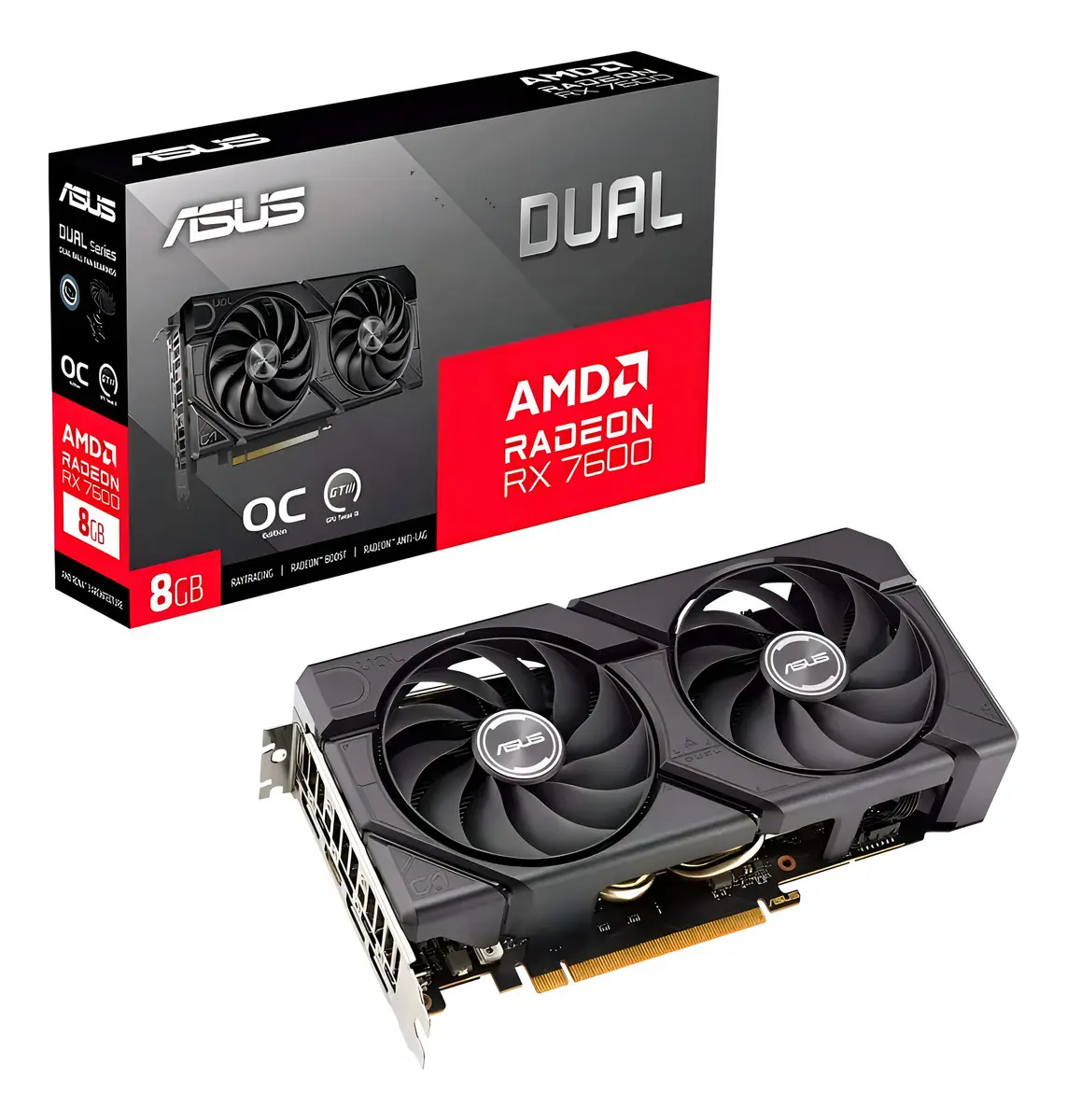
30% OFF - Placa De Vídeo Asus Dual AMD Radeon RX 7600 EVO OC Edition, 8GB, GDDR6 - 10x R$ 189,90 sem juros

Memória RAM DDR4 16gb 3200mhz Westgatte - 10x R$ 96,90 sem juros

Mouse Gamer Sem Fio Redragon Wireless - 6x R$ 52,15 sem juros
No contexto de software, “materiais” convertem-se em elementos de design. O primeiro é a paleta monocromática, que valoriza contraste e legibilidade. O segundo reside na tipografia proprietária Segoe UI, escolhida por sua clareza em diferentes densidades de tela. Terceiro, os ícones coloridos permanecem como pontos de ancoragem visual, orientando o usuário sem poluir o espaço. Por fim, o layout responsive do prompt emprega animações sutis para não distrair. Cada peça melhora a eficiência cognitiva e prolonga a sensação de ordenação, elemento essencial para adoção corporativa.
Prós e Contras
| Aspecto | Prós | Contras |
|---|---|---|
| Paleta minimalista | Atenção no conteúdo, menor fadiga ocular | Alguns usuários sentem falta de feedback visual rico |
| Painel lateral fixo | Consistência em todos os apps; reduz curva de aprendizado | Consome faixa de tela em monitores pequenos |
| Prompt expansível | Apresenta opções apenas quando necessário, evitando distrações | Movimento automático pode incomodar quem prefere layout estático |
| Menos ícones e botões | Interface limpa, foco em texto | Usuários visuais podem achar a experiência “fria” |
| Padronização de posicionamento | Facilita suporte técnico e treinamento | Nenhum — salvo exceções específicas de apps removidos no Windows 11 |
Para quem é recomendado o Copilot minimalista
A atualização faz sentido para equipes que produzem grande volume de documentos e valorizam fluidez de interface, como escritórios de advocacia, consultorias financeiras e departamentos de RH. Empresas que adotam políticas de acessibilidade também se beneficiam da paleta de alto contraste. Por outro lado, setores criativos que dependem de feedback visual colorido para brainstorm podem preferir aguardar a confirmação de que o design sóbrio será opcional no futuro. Usuários de monitores muito compactos devem testar se a área lateral não compromete a visualização do conteúdo principal.
Tabela comparativa
| Critério | Copilot (novo visual) | Copilot (visual antigo) | Copilot mobile para consumidores |
|---|---|---|---|
| Paleta de cores | Preto, branco, cinza | Azul, verde e ícones coloridos | Colorido com elementos “blob” |
| Localização | Painel lateral fixo | Posicionamento variável conforme o app | Tela principal do app móvel |
| Prompt expansível | Sim, dinâmico conforme contexto | Não, dimensões estáticas | Simples, sem expansão automática |
| Disponibilidade | Microsoft 365 (ambiente corporativo) | Versões anteriores do 365 | iOS e Android |
| Foco de uso | Produtividade e consistência | Geração de conteúdo com apelo visual | Consultas rápidas para usuários finais |
Copilot Como Funciona no Dia a Dia
Tipos de Copilot e suas funcionalidades
A versão redesenhada opera de modo idêntico nos principais aplicativos do 365: no Word, sugere redações e revisões; no Excel, aponta fórmulas e resume dados; em PowerPoint, cria slides a partir de texto-chave; e, no aplicativo Copilot independente, responde perguntas gerais. Cada instância compartilha a mesma base conversacional e o mesmo painel lateral, evitando que o usuário “reaprenda” comandos ao alternar tarefas.
Compatibilidade com diferentes dispositivos
O Copilot minimalista permanece restrito ao software de produtividade da Microsoft instalado em desktops ou navegadores. No Windows 11, a empresa retirou o assistente de alguns aplicativos nativos, mas manteve-o firme no 365. A versão para consumidores, ainda colorida, segue em celulares. Não há confirmação de que o novo design chegará ao app móvel, indicando estratégia segmentada entre mercados corporativo e doméstico.
Manutenção e cuidados essenciais
Para usufruir do Copilot sem instabilidades, mantenha o Microsoft 365 atualizado e verifique os requisitos de licença “E3” ou “E5” (planos empresariais). Revise políticas de privacidade antes de fornecer dados sensíveis e limite permissões de leitura a pastas necessárias. Por fim, incentive a equipe a relatar comportamentos inconsistentes via Central de Feedback da Microsoft, contribuindo para ajustes futuros.
Exemplos Práticos de Copilot
Atividades que ficam mais rápidas com Copilot
1) Redigir relatórios de auditoria: basta colar tópicos-chave e pedir um sumário estruturado. 2) Elaborar e-mails de follow-up: o assistente compila decisões de reuniões já gravadas no Teams. 3) Gerar cronogramas de projeto em Excel: o usuário descreve fases e dependências, e o Copilot entrega uma planilha formatada. 4) Atualizar apresentações mensais: ao informar novas métricas de vendas, o PowerPoint obtém slides prontos com gráficos.
Casos de sucesso: escritórios equipados com Copilot
Em departamentos jurídicos, o painel lateral evita troca constante de janelas, permitindo inserir jurisprudências copiadas da base de dados diretamente no Word. Startups financeiras usam o Copilot no Excel para validar fórmulas e localizar anomalias sem recorrer a macros avançadas. Equipes de marketing reúnem insights de campanhas no PowerPoint em minutos graças à interface uniforme.
Depoimentos de usuários satisfeitos
“O layout clean cortou minha ansiedade de lidar com janelas demais”, diz Ana Lúcia, analista contábil. Já para Rodrigo, gerente de TI, “a padronização facilita o suporte: um tutorial serve para todos os apps”. Por fim, Clara, designer que migrou do Google Docs, confessa: “No começo estranhei a falta de cor, mas em duas horas de uso percebi que produzi mais sem distrações”.
FAQ
1. O que exatamente mudou no Copilot?
A principal mudança é visual: paleta monocromática, painel lateral fixo e prompt que expande ou recolhe conforme a tarefa. As funções de geração de texto, planilhas e slides permanecem, porém reorganizadas em menus contextuais que só aparecem quando você menciona competências adicionais.
2. A nova interface está disponível para todos os usuários?
Não. Ela é liberada gradualmente em assinaturas Microsoft 365 empresariais. A versão móvel para consumidores continua colorida. A Microsoft ainda não confirmou se unificará os visuais no futuro.
3. Preciso pagar algo a mais para ter o design minimalista?
Segundo a empresa, não há custo adicional além da assinatura do Copilot já contratada nos planos E3 ou E5. A atualização chega via update normal do 365.
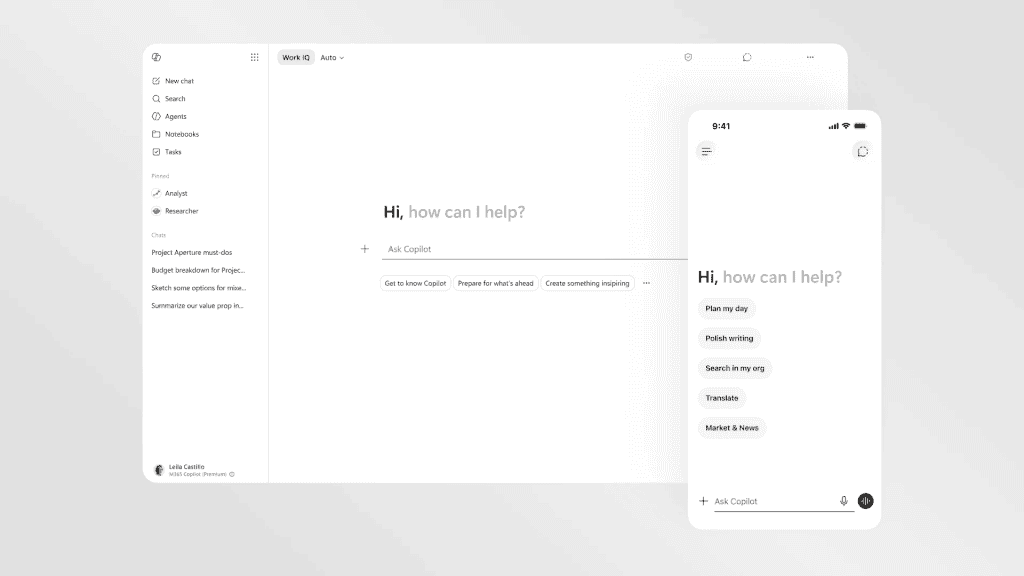
Imagem: Reprodução
4. Posso alternar entre o visual antigo e o novo?
No momento, a alteração é permanente após a atualização. Você pode adiar a instalação dos patches de Office, mas perderá correções de segurança.
5. O Copilot foi removido de alguns aplicativos do Windows 11. Por quê?
A Microsoft afirma que a presença do Copilot no Windows é avaliada caso a caso para não sobrecarregar desempenho. A mudança não afeta o pacote 365, onde ele permanece ativo.
6. Como reportar problemas ou enviar sugestões?
Use a Central de Feedback integrada aos aplicativos do Office, selecione “Copilot” como categoria e descreva a falha. Logs anônimos ajudam a equipe a priorizar correções.
Melhores Práticas de Copilot
Como organizar seu Copilot no desktop
Mantenha o painel lateral ancorado no mesmo monitor; se usar dois displays, deixe o documento à esquerda e o Copilot à direita para leitura cruzada fácil. Ajuste o zoom do app para que o painel não esconda o conteúdo. Fixe comandos frequentes na barra de acesso rápido do Office, reduzindo cliques.
Dicas para prolongar a eficiência do Copilot
1) Atualize mensalmente o Microsoft 365. 2) Capacite usuários com atalhos de teclado para abrir e fechar o painel em segundos. 3) Configure políticas de retenção de dados para evitar cache excessivo. 4) Periodicamente revise permissões de arquivos a que o Copilot tem acesso.
Erros comuns a evitar
Ignorar o limite de caracteres no prompt gera respostas truncadas; evite colar documentos inteiros sem contexto. Desativar animações no Windows pode causar bugs na expansão automática. Por fim, não compartilhe dados sigilosos sem checar a política de compliance — o Copilot armazena parte da conversa para melhorar sugestões futuras.
Curiosidade
Muito antes da onda minimalista, a própria Microsoft testou interfaces coloridas em excesso no Office 2003, gerando críticas semelhantes às que recebe hoje da comunidade gamer sobre “ícones confusos”. A guinada atual ao preto e branco reflete um ciclo de design onde clareza volta a prevalecer sobre impacto visual, tendência observada também em sistemas operacionais como o iOS 17.
Dica Bônus
Se o painel lateral tomar espaço demais em um notebook de 14 polegadas, ative o modo de compactação de faixa de opções do Office e reduza margens do documento para 1 cm. Você ganha área útil sem sacrificar leitura e mantém o Copilot visível para consultas rápidas, elevando a produtividade em deslocamentos.
Conclusão
O novo visual do Microsoft Copilot entrega simplicidade, consistência e menor cansaço ocular, sem sacrificar as funções de IA já conhecidas. Para equipes que buscam fluxo de trabalho enxuto, a atualização é bem-vinda; quem depende de elementos visuais chamativos pode sentir estranhamento inicial. Avalie a infraestrutura, treine o time e experimente: a migração é reversível apenas adiando updates, mas os ganhos de foco compensam. Teste hoje mesmo e descubra se esta é a interface que faltava para liberar o potencial do seu Microsoft 365.
Tudo sobre o universo da tecnologia
Para mais informações e atualizações sobre tecnologia e ciência, consulte também:
Sites úteis recomendados
Quando você efetua suas compras por meio dos links disponíveis aqui no RN Tecnologia, podemos receber uma comissão de afiliado, sem que isso acarrete nenhum custo adicional para você!