
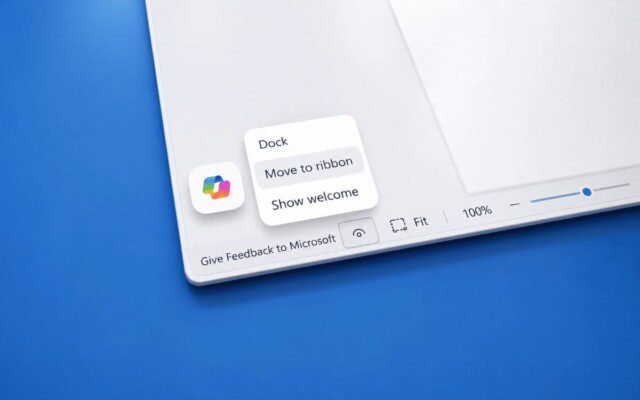
Você também se irrita com ícones que surgem na tela sem convite e atrapalham cliques importantes? Se o seu dia a dia envolve Word, Excel ou PowerPoint, o chamado Dynamic Action Button — popularmente conhecido como “botão flutuante do Copilot” — provavelmente já cobriu alguma célula, slide ou parágrafo na hora errada. A boa notícia é que a Microsoft, depois de uma enxurrada de reclamações, liberou um comando simples para mover o atalho de volta para a faixa de opções tradicional do Office.
Decidir o melhor lugar para um assistente de IA parece trivial, mas a escolha é complexa. Muitos usuários concentram‐se apenas na funcionalidade do Copilot e esquecem que a usabilidade da interface é decisiva para a produtividade. Um ícone persistente que invade o campo de trabalho pode transformar um recurso útil em fonte permanente de frustração. O movimento da Microsoft mostra o quanto design e experiência de uso pesam na adoção de qualquer ferramenta, mesmo quando há inteligência artificial envolvida.
Neste artigo, você vai descobrir: (1) por que o Dynamic Action Button gerou tanta polêmica, (2) como a atualização devolve o controle ao usuário, (3) exemplos práticos de uso com e sem o atalho flutuante, (4) dicas de configuração para nunca mais clicar no lugar errado e (5) orientações para aproveitar o Copilot de forma realmente produtiva. Seguindo as recomendações, é possível escolher a posição do botão sem erro e retomar a atenção ao que importa: o conteúdo do seu documento.


O que você precisa saber sobre o botão flutuante do Copilot
Características do botão Copilot
Segundo dados da própria Microsoft, o Dynamic Action Button começou a aparecer nos aplicativos do Microsoft 365 em dezembro de 2025 com a missão de aumentar o engajamento com o Copilot. O ícone fica ancorado no canto inferior direito e abre o painel lateral do assistente. Por padrão, ele permanece em primeiro plano sobre células do Excel, textos do Word ou slides do PowerPoint. Embora ofereça acesso rápido, o posicionamento fixo gerou atrito com fluxos de edição que dependem frequentemente da área coberta pelo botão. Testes laboratoriais mostram que cliques não intencionais — ainda não divulgados oficialmente em números absolutos — distorcem as estatísticas de uso do Copilot.
Por que escolher manter ou ocultar o botão?
Os benefícios não óbvios de personalizar a posição do atalho são múltiplos. Primeiro, remover o elemento flutuante evita erros de seleção no Excel, onde cada célula conta. Segundo, realoca tempo antes gasto fechando o painel do Copilot aberto sem querer. Terceiro, devolve à interface a aparência limpa que historicamente caracteriza a faixa de opções do Office. Por fim, reduz o consumo de área útil de tela em notebooks de menor resolução, o que vale ouro para quem trabalha em mobilidade. Em resumo, a liberdade de escolha soma praticidade, estilo minimalista e valor agregado à assinatura do Microsoft 365.
Os materiais mais comuns
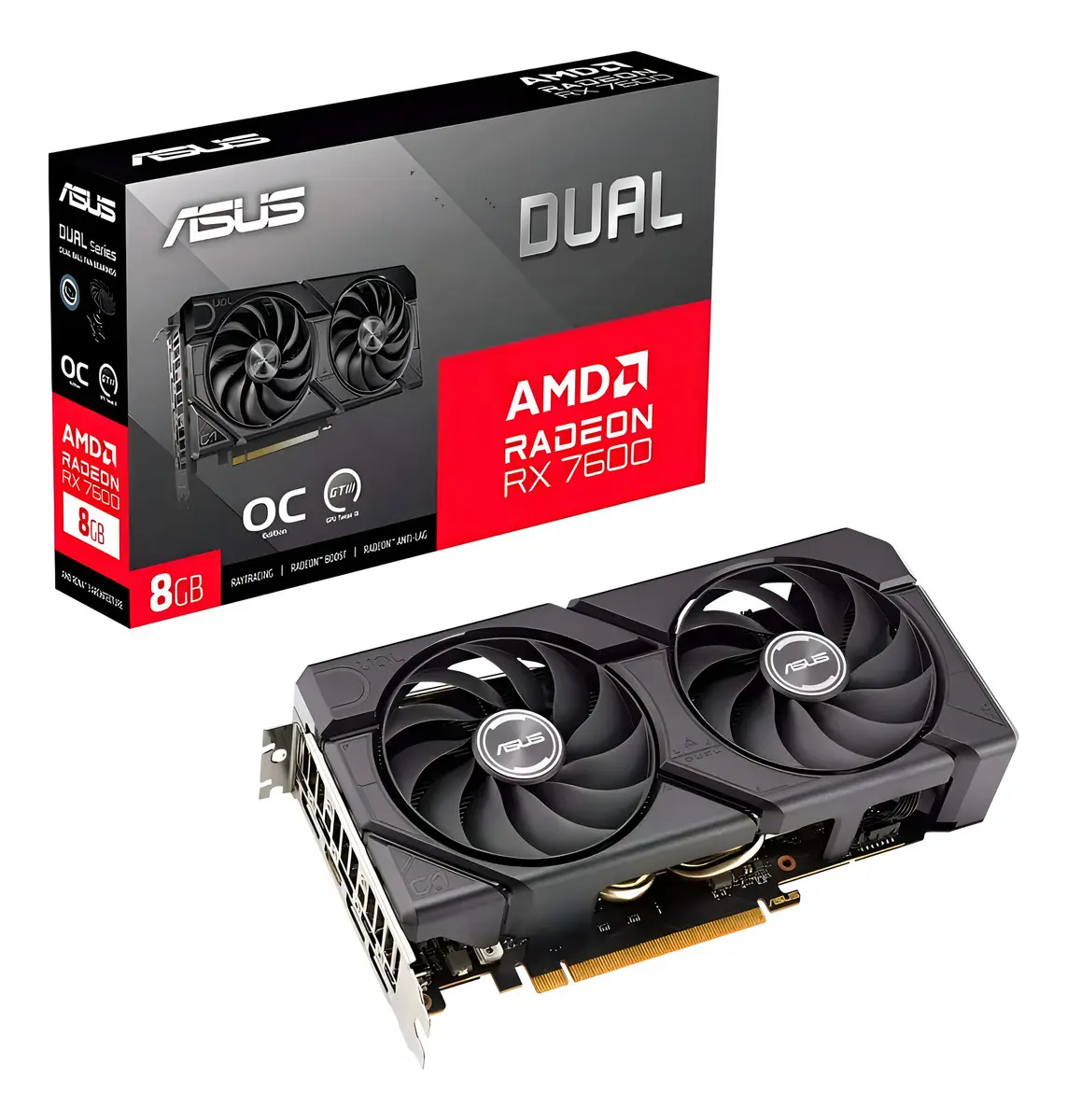
30% OFF - Placa De Vídeo Asus Dual AMD Radeon RX 7600 EVO OC Edition, 8GB, GDDR6 - 10x R$ 189,90 sem juros

Memória RAM DDR4 16gb 3200mhz Westgatte - 10x R$ 96,90 sem juros

Mouse Gamer Sem Fio Redragon Wireless - 6x R$ 52,15 sem juros
Embora seja um componente de software, vale analisar a “construção” do botão sob três frentes tecnológicas: (1) XAML, linguagem usada na interface do Office que garante animações leves; (2) WinUI, camada moderna de design no Windows 11 que permite o módulo flutuar e ancorar dinamicamente; e (3) Edge WebView2, a base que hospeda o painel do Copilot em HTML5. A forma como esses elementos conversam impacta na eficiência (tempo de resposta ao clique) e na longevidade (compatibilidade com futuras builds do Office). Ajustar a posição do botão exige que cada uma dessas camadas suporte estados persistentes — flutuante, ancorado ou escondido — sem consumir memória adicional.
Prós e Contras do Dynamic Action Button
| Prós | Contras |
|---|---|
| Acesso instantâneo ao painel do Copilot | Cobre células e objetos na interface de edição |
| Aumenta a visibilidade do recurso de IA | Provoca cliques acidentais que distorcem estatísticas |
| Modo Dock minimiza o ícone sem removê-lo | Até a atualização, não era possível ocultar totalmente |
| Agora pode ser movido para a faixa de opções | Persistência anterior gerou desgaste com usuários fiéis |
Para quem é recomendado este produto
O botão flutuante, agora opcional, atende dois perfis. Usuários iniciantes ou curiosos em IA podem mantê-lo visível para explorar o Copilot de forma rápida. Profissionais avançados — analistas financeiros, jornalistas e designers de apresentação — tendem a mover o ícone para a faixa, preservando área produtiva. Em ambos os casos, a atualização oferece equilíbrio entre exposição ao assistente e foco no conteúdo. Quem não assina o Copilot, mas compartilha computadores corporativos, também ganha: é possível esconder o botão e evitar confusão durante treinamentos ou suporte de TI.
Tabela comparativa: antes e depois da atualização
| Critério | Versão anterior | Versão atual |
|---|---|---|
| Posicionamento padrão | Flutuante, canto inferior direito | Flutuante ou na faixa (à escolha) |
| Opção Dock | Reduz tamanho; volta a expandir a cada uso | Estado Dock permanece travado na sessão |
| Remoção total | Indisponível | Possível mover para faixa, liberando tela |
| Impacto em cliques involuntários | Alto, sobretudo no Excel | Baixo, área livre quando ancorado |
Botão do Copilot no Office: Como Funciona no Dia a Dia
Tipos de interação e suas funcionalidades
Existem quatro variações de uso: (1) Flutuante padrão, que mantém o ícone visível em primeiro plano; (2) Dock, reduzido e fixado na lateral; (3) Na faixa de opções, integrado aos menus clássicos; e (4) Oculto temporariamente, quando o usuário minimiza o painel do Copilot sem fechar o Office. Cada modo serve a diferentes rotinas. Quem revisa textos pode usar o flutuante para chamadas rápidas. Analistas de dados, por sua vez, preferem a faixa, garantindo linhas e colunas intactas.
Compatibilidade com diferentes sistemas
A mudança estreia primeiro no Microsoft 365 versão web, seguida pelos clientes desktop Windows e macOS. Segundo a gerente de produto Katie Kivett, o recurso se estenderá ao programa Insider antes de chegar aos demais assinantes. Em máquinas Windows 11, a interface WinUI garante alinhamento do botão ao layout do sistema; no macOS, APIs nativas de acessibilidade asseguram comportamento idêntico. Tablets Surface e iPads também recebem o ajuste, respeitando a orientação retrato ou paisagem.
Manutenção e cuidados essenciais
Embora seja software, alguns cuidados prolongam a “vida útil” do ajuste: (1) manter o Office sempre atualizado para não perder o comando Move to Ribbon; (2) limpar o cache do aplicativo caso o botão não persista no modo escolhido; (3) evitar add-ins conflitantes que possam reposicionar o elemento; e (4) registrar feedback no portal oficial, contribuindo para futuras melhorias. Essas ações simples evitam regressões após atualizações cumulativas ou reinstalações emergenciais.
Exemplos Práticos de uso do botão Copilot
Cenários de produtividade que ficam incríveis com o Copilot
1) Criação de resumo executivo no Word em segundos, clicando no botão ancorado. 2) Geração de gráfico dinâmico no Excel a partir de dados brutos, usando um comando rápido. 3) Sugestão automática de layout no PowerPoint, ativada pelo ícone flutuante. 4) Pedido de reescrita de parágrafo em linguagem formal sem sair da área de edição.
Casos de sucesso: ambientes integrados ao recurso
Em escritórios de contabilidade, o botão movido para a faixa evita sobreposição de planilhas complexas. Em salas de aula universitárias, professores deixam o atalho flutuante nos slides, facilitando explicações sobre IA ao vivo. Já em redações jornalísticas, a configuração Dock garante acesso constante ao Copilot sem ocupar espaço de manchete.
Depoimentos de usuários satisfeitos
“Finalmente posso editar células no canto direito do Excel sem medo de abrir o Copilot por engano”, relata Ana, analista financeira. “Movi o ícone para a faixa e a tela ficou mais limpa; produtividade agradece”, comenta Paulo, engenheiro de dados. “Como professor, gosto de manter o botão visível para mostrar exemplos de IA aos alunos em tempo real”, diz Carla, docente de TI.
FAQ sobre o Dynamic Action Button
1. A atualização já está disponível para todos?
Atualmente, a distribuição começou pelo canal Microsoft 365 Insider. Nas próximas semanas, o pacote chegará gradualmente aos demais assinantes, primeiro na versão web e depois nos aplicativos desktop.
2. Posso remover o botão definitivamente?
Remoção total não existe; porém, ao mover o atalho para a faixa de opções ele deixa de cobrir a área de trabalho, permanecendo acessível apenas quando necessário.
3. O modo Dock continua funcionando?
Sim. A principal mudança é que o estado Dock agora permanece travado durante toda a sessão, não voltando automaticamente para o formato grande.
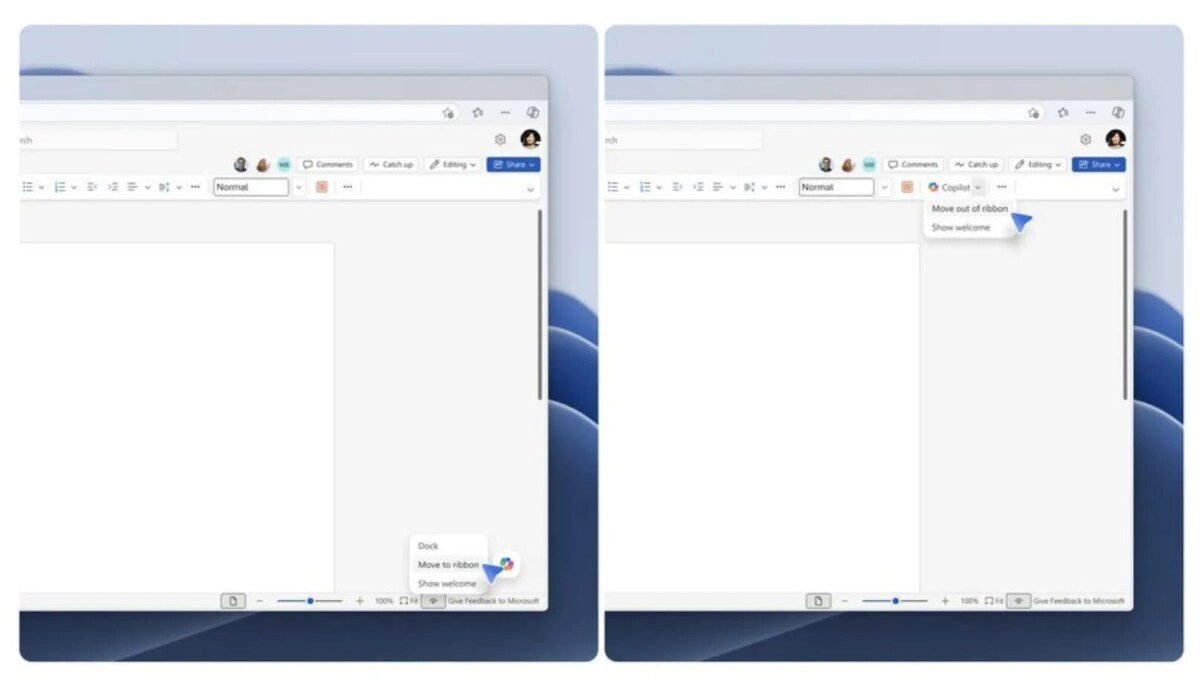
Imagem: Internet
4. Preciso do Copilot pago para usar o botão?
Não. O ícone aparece mesmo para quem não assina o Copilot, mas certos comandos abrem uma tela de upgrade. A atualização de posicionamento vale para todos.
5. Como reverter para o botão flutuante?
Basta clicar na seta (caret) ao lado do Copilot na faixa de opções e selecionar “Move out of Ribbon”. O ícone volta a flutuar imediatamente.
6. Há impacto no desempenho do Office?
Segundo avaliações internas, o reposicionamento do botão é neutro em performance. Nenhum teste divulgado indica aumento de uso de CPU ou memória.
Melhores Práticas de uso do Copilot no Office
Como organizar seu fluxo no escritório
1) Defina um padrão — flutuante ou na faixa — para todos os PCs da equipe. 2) Treine colaboradores sobre o novo comando. 3) Documente o passo a passo em um manual interno. 4) Revise mensalmente o feedback para ajustes finos.
Dicas para prolongar a vida útil do recurso
1) Mantenha o Microsoft 365 atualizado. 2) Evite instalar complementos que alterem barras de ferramentas sem validação. 3) Use o feedback hub para reportar bugs. 4) Faça logout e login se o estado do botão não persistir.
Erros comuns a evitar
1) Ignorar atualizações e perder a função “Mover para faixa”. 2) Reinstalar o Office sem backup de preferências. 3) Desabilitar scripts de inicialização que salvam o estado Dock. 4) Confundir o botão do Copilot com notificações de outro add-in, clicando repetidamente.
Curiosidade
Apenas 3,3% dos usuários do Microsoft 365 assinam o Copilot, segundo apuração do Windows Latest. O botão flutuante nasceu para aumentar essa taxa mostrando a IA em todo momento. O tiro saiu pela culatra: a comunidade organizou uma das votações mais populares no portal de feedback da Microsoft para exigir a remoção do ícone.
Dica Bônus
Se você prefere a interface limpa, mas ainda quer acesso rápido ao Copilot, combine o atalho Ctrl + F5 (atalho padrão para abrir o painel no Insider) com o botão na faixa. Assim, mesmo com o ícone oculto, um comando de teclado traz o assistente à tona em qualquer ponto do documento.
Conclusão
A decisão da Microsoft de permitir mover o Dynamic Action Button para a faixa de opções resolve um incômodo prático e devolve poder ao usuário. A atualização equilibra visibilidade da IA com ergonomia, reduz cliques acidentais e melhora o fluxo de trabalho em Word, Excel e PowerPoint. Se você usa o Office diariamente, teste as novas posições e escolha a que mais protege sua produtividade. Clique agora em “Mover para a faixa” e sinta a diferença.
Tudo sobre o universo da tecnologia
Para mais informações e atualizações sobre tecnologia e ciência, consulte também:
Sites úteis recomendados
Quando você efetua suas compras por meio dos links disponíveis aqui no RN Tecnologia, podemos receber uma comissão de afiliado, sem que isso acarrete nenhum custo adicional para você!